
Gmailアドレスを追加する2つの方法とは?複数のアドレスを1台で管理するには


- 1. Gmailアドレスの追加方法「アカウント作成」と「エイリアス」それぞれの特徴
- 2. Googleアカウントを追加取得してアドレスを取得する方法
- 3. Gmailのエイリアスで追加アドレスを取得する方法
- 4. Gmailで他社メールをまとめて見る場合の注意点
- 5. Gmailアドレスは変更できる?
- 6. 複数のGmailアドレスを使い分けてもっと便利に
- 7. Jicoo(ジクー)について
Gmailアドレスを追加して使いたい場面は、仕事用と私用の分離、SNSやネットショップの登録、メールマガジンの整理、子ども用アカウント、検証環境などさまざまです。
追加方法は大きく2つに分けられます。1つは、Googleアカウントを新しく作成して、独立したGmailアドレスを取得する方法です。もう1つは、現在のGmailを使いながら、受信を分類するための「+」付きアドレスや、送信者名義を切り替える「送信元(Send mail as)」の追加機能を使う方法です。
ただし、これらは同じ「エイリアス」と呼ばれることがあっても、用途が異なります。「+」付きアドレスは主に受信メールの分類用であり、新しい受信箱やGoogleアカウントは作成されません。一方、送信元の追加は、問い合わせ窓口や部署代表など、メールの差出人を切り替えるための機能です。
複数のGmailを運用する際は、アドレス数だけでなく、個人Googleアカウントの休眠ポリシー、認証・復旧方法、スマホアプリで管理する数、仕事と私用の情報を分ける範囲まで決めておくことが大切です。この記事では、Gmailアドレスを追加する方法と、複数アドレスを安全に使い分けるポイントを解説します。
Gmailアドレスの追加方法「アカウント作成」と「エイリアス」それぞれの特徴
Gmailアドレスを追加して使う方法は、主に次の2つです。
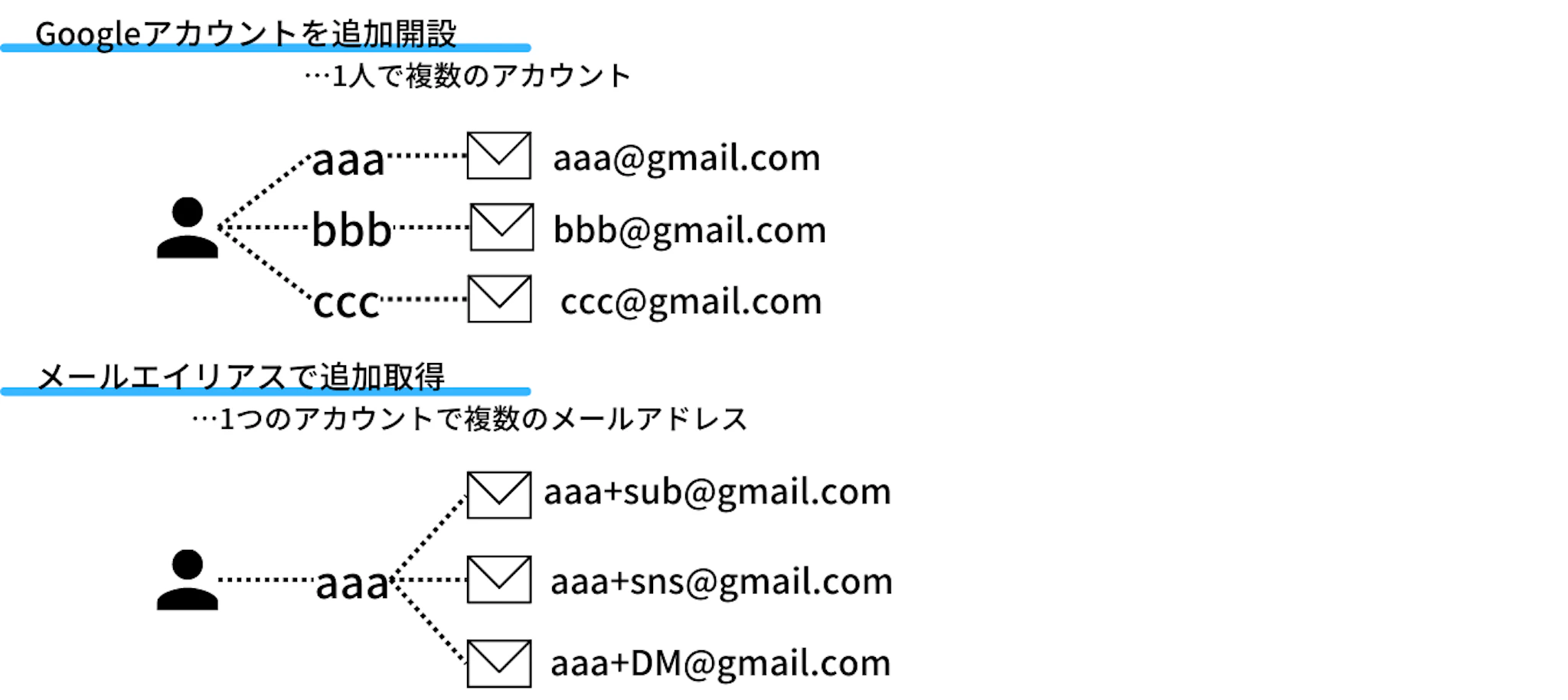
- Googleアカウントを追加作成して、別のGmailアドレスを取得する
- 現在のGmailで「+」付きアドレスを使う、または送信元アドレスを追加する
Googleアカウントを追加作成する方法では、アドレスごとにGmail、Googleドライブ、カレンダー、YouTube、Chromeの同期情報などを分けられます。仕事用、私用、子ども用など、メール以外のデータやログイン環境も分離したい場合に向いています。
一方、「+」付きアドレスは、今の受信箱を使ったまま登録先ごとに宛先表記を変える方法です。SNS登録、ネットショップ、メールマガジン、キャンペーンなどをフィルタやラベルで分類したい場合に便利です。送信元アドレスの追加は、実際に送るメールの差出人名義を切り替えたい場合に使います。
Googleアカウントを追加作成して、Gmailを取得する
Googleアカウントについて、一般向けに「1人何個まで」とする一律の作成上限は示されていません。ただし、無制限に増やせるものと考えるのは安全ではありません。アカウントを増やすほど、本人確認、パスワード、2段階認証、パスキー、再設定用メールアドレスなどの管理負荷が増えるためです。
追加アカウントを作成する際は、次の点を確認しましょう。
- アカウントごとにパスワード、2段階認証、パスキー、復旧用連絡先を設定する
- 作成時や利用時に電話番号などによる本人確認を求められる場合がある
- 利用する端末やメールクライアントには、追加数・接続数の制約がある場合がある
- 個人Googleアカウントは、2年間使用されていないと削除対象になる場合がある
追加アカウントの主な特徴は次のとおりです。
- Gmail、Googleドライブ、Googleカレンダー、YouTube、Chromeなどをアカウントごとに分けられる
- 仕事用と私用のメール、予定、ファイル、ログイン状態を混在させずに管理できる
- 用途別にストレージや各種Googleサービスを使い分けられる
- Googleサービスを使うたびに、適切なアカウントへの切り替えが必要になる
- 使わないサブアカウントを放置すると、復旧できなくなったり、削除対象になったりする可能性がある
特に注意したいのが、個人Googleアカウントの休眠ポリシーです。Googleは、2年間使用されていない個人Googleアカウントを削除対象にする場合があると案内しています。対象は個人アカウントであり、Google Workspaceの仕事用・学校用アカウントはこのポリシーの対象外です。
アクティビティとしては、Gmailの送受信、Googleドライブの利用、YouTubeの利用、Google検索、Googleでログインする機能の利用などが含まれます。予備用・検証用として作ったアカウントも、各アカウントごとに利用実績が必要です。共有用、退職者引き継ぎ用、チームの検証用アカウントを個人Gmailで使い回すのではなく、組織で使うものはGoogle Workspaceなどの管理下に置くと、権限管理や引き継ぎを行いやすくなります。
仕事用のアカウントとして使う
仕事用と私用を明確に分けたい場合は、Googleアカウントを追加作成する方法が向いています。
- 仕事用のメールとプライベートのメールが混ざらない
- Chromeのブックマーク、履歴、拡張機能を仕事用に整理できる
- Googleカレンダー、Meet、Googleドライブを仕事単位でまとめられる
- 担当変更や退職が発生する業務では、組織管理のGoogle Workspaceへ移行しやすい
Gmailでは、要約、返信文の作成支援、検索支援など、AIを活用した機能が提供・拡張されています。利用できる機能は地域、言語、契約プランによって異なりますが、仕事と私用のメールを分けることは、検索時やAI支援を利用する際に情報の文脈を混在させにくくする点でも有効です。
たとえば、仕事用には顧客対応、営業、採用、請求に関するメールを集約し、私用には家族、買い物、趣味のメールを集約します。ただし、アカウントを増やすだけでAIの精度が上がるわけではありません。情報の扱いを分けたい範囲に応じて、別アカウント、ラベル、フィルタを使い分けることが重要です。
子ども用のアカウントとして使う
子ども用にGmailアドレスを作る場合も、追加のGoogleアカウントを作成する方法が基本です。
- アプリのダウンロードや利用時間を保護者が管理できる
- YouTubeのおすすめや検索履歴を保護者のアカウントと分けられる
- 学校、習い事、家族連絡などを子ども用アカウントで管理できる
子ども用アカウントでは、Family Linkを使った保護者管理を前提にすると安心です。アカウント作成後は、利用時間、アプリの承認、年齢に応じたコンテンツ制限、復旧方法も確認しましょう。
メールエイリアス的に使ってアドレスを追加する
今使っているGmailアドレスをもとに、受信メールを分類するための別表記を使う方法もあります。個人のGmailでよく使われるのが「+」付きアドレスです。
たとえば、元のアドレスが「aaa@gmail.com」の場合、次のような宛先に送られたメールも、通常は同じ受信箱に届きます。
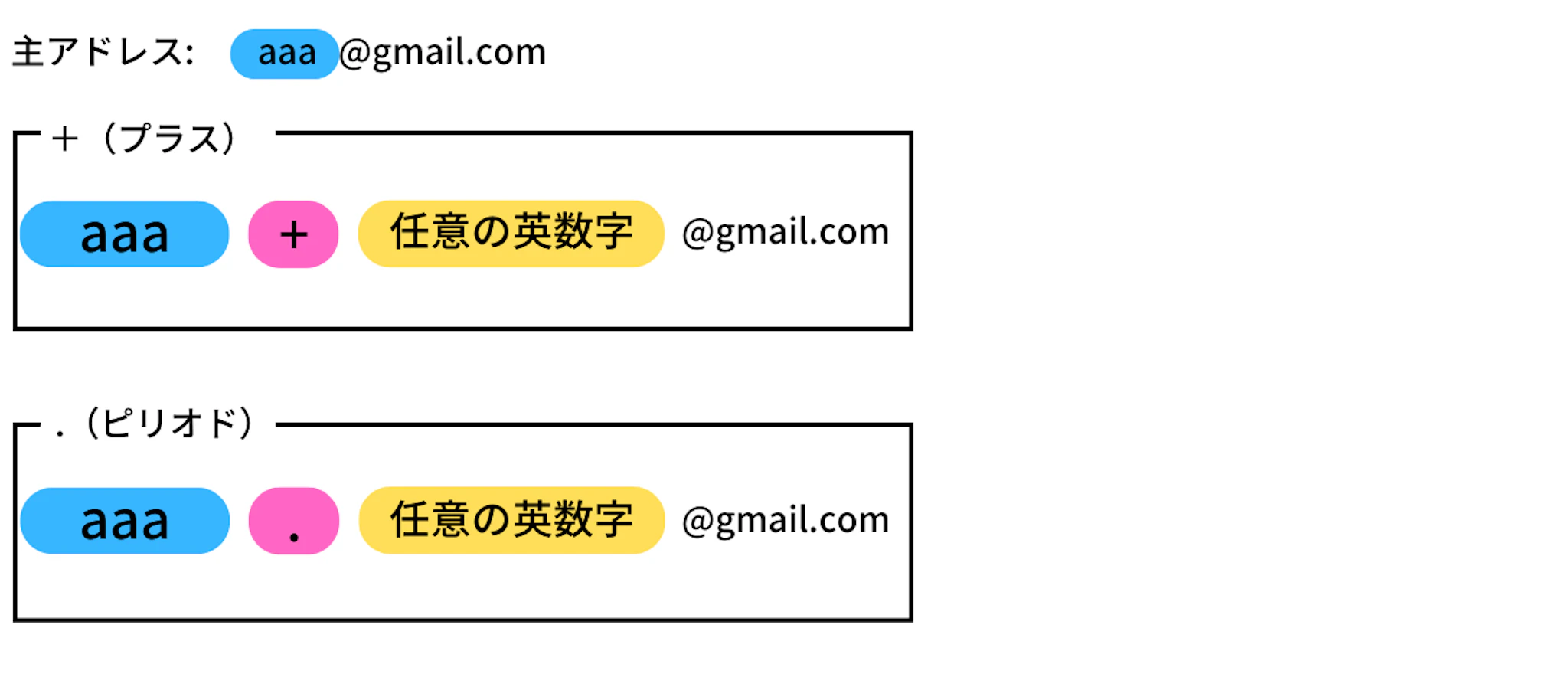
- aaa+sub@gmail.com
- aaa+work@gmail.com
- aaa+shopping@gmail.com
- aaa+newsletter@gmail.com
この方法では、新しいGoogleアカウントは作成されません。Gmailの受信箱、Googleドライブ、カレンダー、ログイン情報は、すべて元のアカウントのままです。登録先ごとに「+sns」「+shop」「+test」のような文字列を使うと、あとからフィルタやラベルでメールを分類しやすくなります。
個人の「@gmail.com」では、ピリオドの有無も宛先の違いとして扱われません。たとえば「aaa@gmail.com」と「a.a.a@gmail.com」は、別人のアドレスではなく同じGmailアドレスです。ピリオド違いは新しいエイリアスを作る機能ではなく、同一アドレスの表記違いと考えましょう。
ただし、Google Workspaceではルールが異なることがあります。職場・学校のメールアドレスにおけるピリオドの扱い、メールエイリアスの付与、送信権限は、組織の管理者設定に左右されます。個人Gmailの「+」付きアドレス、個人Gmailのピリオド違い、Workspaceの管理者が付与するメールエイリアスは、別の仕組みです。
また、「+」を含むアドレスを受け付けないWebサービスや古い登録フォームもあります。重要なSaaSや金融サービスなどで使う場合は、登録確認メールが届くか、必要な返信を受け取れるかを事前に確認しましょう。
Googleアカウントを追加取得してアドレスを取得する方法
ここからは、パソコンまたはスマホでGoogleアカウントを追加作成する基本的な流れを紹介します。画面の文言や表示順は、端末や時期によって変わる場合があります。
パソコンで追加のGoogleアカウントを取得
パソコンでは、Googleのログイン画面またはChromeのアカウントメニューから追加アカウントを作成できます。
- Chromeの右上にあるプロフィールアイコンをクリックする
- 「別のアカウントを追加」を選ぶ
- ログイン画面で「アカウントを作成」を選ぶ
- 個人用、子ども用、ビジネス用など、用途を選ぶ
- 氏名、生年月日、希望するGmailアドレス、パスワードを入力する
- 電話番号や再設定用メールアドレスを必要に応じて設定し、利用規約に同意する
電話番号や再設定用メールアドレスは、パスワードを忘れたときや不正ログインが疑われるときの復旧に役立ちます。すべての項目が常に必須とは限りませんが、長期利用するアカウントでは、少なくとも復旧用の連絡先を設定しておくことをおすすめします。生年月日は年齢に応じた機能制限や保護者管理に関係するため、正しい情報を入力しましょう。
アカウント作成後に「新しいChromeプロファイルで続行しますか」と表示されることがあります。仕事用と私用を分ける場合は、Chromeプロファイルも分けると、ブックマーク、閲覧履歴、拡張機能、ログイン状態が混ざりにくくなります。
Chromeプロファイルはブラウザの情報を管理する仕組みであり、GoogleアカウントはGmail、ドライブ、カレンダーなどのGoogleサービスで使うアカウントです。両者を同じ単位で運用すると、切り替えミスや誤送信を防ぎやすくなります。
スマホで追加のGoogleアカウントを取得
スマホからもGoogleアカウントを追加作成できます。Androidでは端末の「設定」から、iPhoneではGmailアプリやGoogleアプリのアカウントメニューから追加する方法が一般的です。
- 端末の設定、またはGmailアプリのプロフィールアイコンを開く
- 「アカウントを追加」を選ぶ
- Googleを選択し、「アカウントを作成」をタップする
- 用途を選び、氏名、生年月日、Gmailアドレス、パスワードを入力する
- 必要に応じて電話番号と再設定用メールアドレスを設定し、利用規約に同意する
電話番号を作成時に追加しない選択肢が表示されることもありますが、復旧手段がないアカウントは管理リスクが高くなります。作成後も、Googleアカウントのセキュリティ設定から、再設定用メールアドレス、2段階認証、パスキーを確認しておきましょう。
パソコンで追加したアドレスのGmailをチェック
パソコンでは、Googleアカウントを切り替えてGmailを確認できます。Gmail右上のプロフィールアイコンから利用するアカウントを選ぶか、Chromeプロファイルごと切り替えてGmailを開きます。
複数アカウントを同じブラウザで使うこともできますが、仕事用と私用を分けたい場合はChromeプロファイルの分離がおすすめです。メール作成時に差出人や添付ファイル、保存先のGoogleドライブを取り違えるリスクを減らせます。
アカウントを増やすほど、「どのサービスをどのアカウントで登録したか」が分からなくなるリスクも高まります。アカウント名、用途、復旧用連絡先、2段階認証の設定状況を、パスワードマネージャーや管理台帳で確認できる状態にしておきましょう。
スマホで追加したアドレスのGmailをチェック
スマホでは、Gmailアプリ右上のプロフィールアイコンから、追加済みのアカウントを切り替えてメールを確認できます。Googleの案内では、Gmailアプリに追加できるメールアドレスは最大5件です。
そのため、スマホ1台にすべてのアカウントを集約する運用は避けた方が安全です。仕事用、私用、検証用、子ども用、他社メールをすべて確認したい場合は、優先度の高いアカウントに絞る、PCで確認する、別のメールクライアントを使う、組織の共有メールボックスを活用するなどを検討しましょう。端末やメールクライアントによっては、追加数とは別に接続数の制約が発生する場合もあります。
Gmailのエイリアスで追加アドレスを取得する方法
Gmailで「エイリアス」と呼ばれる使い方には複数の種類があり、混同しないことが重要です。
- 個人Gmailの「+」付きアドレス:受信メールの分類用。作成操作は不要で、元の受信箱に届く
- 個人Gmailのピリオド違い:別アドレスではなく、同じアドレスとして扱われる
- Gmailの「別のメールアドレスを追加」:メール送信時の差出人として別アドレスを選べるようにする設定
- Google Workspaceのメールエイリアス:管理者がユーザーに付与する別名アドレス
個人Gmailで受信の分類に使うだけなら、「aaa+shop@gmail.com」のような「+」付きアドレスを事前に作成する必要はありません。登録フォームに入力すると、元のGmail受信箱にメールが届きます。
一方、Gmailの送信画面で別の差出人を選べるようにしたい場合は、パソコン版Gmailの設定から「他のメールアドレスを追加」します。Googleのヘルプでは、送信元として最大99件のメールアドレスを追加できると案内されています。
送信元の追加は、受信分類とは別の機能です。たとえば、support@example.com、sales@example.com、billing@example.comといったアドレスを差出人として使い分ける場合に役立ちます。ただし、追加するアドレスを実際に利用できることの確認や、送信元側の設定が必要になることがあります。
送信元として別のメールアドレスを追加する方法
送信元アドレスの追加は、パソコン版Gmailから行います。
- Gmailを開き、右上の設定アイコンから「すべての設定を表示」を選ぶ
- 「アカウントとインポート」タブを開く
- 「名前」欄にある「他のメールアドレスを追加」を選ぶ
- 差出人として表示する名前と、追加するメールアドレスを入力する
- 画面の案内に従って確認を完了する
同じ受信箱で扱うアドレスを追加する場合は、「エイリアスとして扱います」の設定を確認します。独自ドメインや他社メールアドレスを差出人として追加する場合は、確認メールの受信やSMTP設定が必要になることがあります。
業務で独自ドメインを差出人にする場合は、Gmailで送信できることだけでなく、相手に届くことも確認しましょう。SPF、DKIM、DMARCなどの送信ドメイン認証が不十分なメールは、迷惑メールに振り分けられたり、受信側で拒否されたりする可能性があります。特にGmail宛てに大量送信する事業者には、認証、迷惑メール率の低減、購読解除しやすい仕組みなどの送信者ガイドラインが設けられています。
作成した送信元アドレスを削除する方法
送信元として追加したアドレスを削除する場合は、Gmailの「設定」から「すべての設定を表示」→「アカウントとインポート」→「名前」を開き、対象アドレスの「削除」を選択します。
この操作で削除されるのは、Gmailで差出人として選べる設定です。過去に送受信したメールは削除されません。また、「+」付きアドレスは作成した送信元設定ではないため、この画面から削除するものではありません。
エイリアスアドレスで届いたGmailをチェックする方法
「+」付きアドレス宛てのメールは、主アドレスと同じ受信箱に届きます。受信トレイの一覧だけでは宛先を判別しにくいことがありますが、メールを開いて詳細を表示すると、「To」に実際の宛先アドレスが表示されます。
送信元として追加したアドレスは、必ずしも受信先を増やす機能ではありません。受信メールをどこで確認するかは、そのアドレスのメールボックス設定や転送設定によって決まります。受信用の分類と送信者名義の切り替えは、別々に設計しましょう。
メールエイリアスでGmailを送受信するときの注意点
送信元アドレスを追加すると、メール作成時に主アドレスまたは追加したアドレスを差出人として選べるようになります。送信前には、差出人、表示名、署名、返信先を確認しましょう。
特に重要なのが返信先です。Gmailでは、別のアドレスを差出人として使っても、設定によっては返信が元のGmailアドレスに戻る場合があります。部署窓口や顧客対応用のアドレスとして運用するなら、「返信先(reply-to)」が意図したメールボックスになっているか、実際にテストメールを送って確認してください。
受信したアドレスから返信したい場合は、Gmailの「設定」→「すべての設定を表示」→「アカウントとインポート」→「名前」にある、返信時の差出人に関する設定を確認します。「メールを受信したアドレスから返信する」を選べる場合は、運用に合っているか確認しましょう。
送信元は最大99件まで追加できますが、数を増やしすぎると誤送信や返信漏れが起きやすくなります。問い合わせ窓口、営業、採用、広報、ブランド別アドレスなどを1人で扱う場合は、次の点を整理しておきましょう。
- 差出人名とメールアドレスが相手にどう表示されるか
- 返信先が期待どおりの受信箱になっているか
- 署名がアドレスごとに適切か
- 送信前に差出人を確認する手順があるか
- 独自ドメインではSPF、DKIM、DMARCなどの認証が整っているか
ビジネス用途では、送信元を切り替えられることよりも、返信管理、担当者変更時の引き継ぎ、誤送信防止を含めて運用設計することが重要です。
Gmailのメールエイリアスを使いこなすヒント
「+」付きアドレス宛てのメールは主アドレスの受信箱に届くため、Gmailのフィルタとラベルを組み合わせると便利です。
- 受信トレイに残し、ラベルで用途別に見分ける
- 受信トレイをスキップし、ラベルを付けて後でまとめて確認する
前者は、SNS登録、予約確認、重要なサービス通知のように見逃したくないメールに向いています。後者は、メールマガジンやキャンペーン通知など、すぐに確認しなくてもよいメールの整理に向いています。
たとえば「aaa+newsletter@gmail.com」で登録したメールを対象に、宛先条件でフィルタを作成します。「ラベルを付ける」と「受信トレイをスキップする」を設定すれば、通常の受信トレイを圧迫せずに管理できます。
パソコン版Gmailでは、検索条件に応じて複数の受信トレイを表示する「Multiple inboxes」も利用できます。顧客対応、社内連絡、自分宛ての重要メール、特定の「+」付きアドレス宛てメールなどを、同じ画面で分けて確認したい場合に便利です。
ただし、仕事と私用、保護者と子ども、個人利用と検証利用のように、データ、ログイン状態、権限そのものを分けたい場合は、「+」付きアドレスではなく別アカウントを作成する方が適しています。
Gmailで他社メールをまとめて見る場合の注意点
Gmailでは、複数のGoogleアカウントを切り替えて確認するほか、他社メールアドレスをメールアプリに追加して確認することもできます。ただし、「Googleアカウントを切り替えること」と「他社メールをGmailへ取り込むこと」は別の仕組みです。
外部メールをGmailに集約する方法は、メールサービスごとに対応状況が異なります。Web版GmailでPOPを使って外部メールを自動取得する従来の運用は見直しが必要です。利用中のメールサービスでIMAPが使えるか、転送設定を利用できるか、Gmailアプリで直接追加できるかを確認しましょう。
他社メールをまとめて確認する方法としては、次の選択肢があります。
- Gmailアプリに他社メールアカウントを追加し、対応する方式で確認する
- 各メールサービス側で自動転送を設定する
- 業務用メールをGoogle Workspaceまたは専用メールサービスに統一する
- 通知だけをGmailに集約し、実際の送受信は元のメールサービスで行う
スマホのGmailアプリに追加できるメールアドレスは最大5件です。5件を超えるメールアドレスを扱う場合は、PCでの運用、別メールクライアント、共有メールボックス、Google Workspaceなどの組織向け機能も検討しましょう。
Gmailアドレスは変更できる?
個人の「@gmail.com」アドレスは、基本的に一度作成すると任意の文字列へ変更することはできません。別のGmailアドレスを使いたい場合は、新しいGoogleアカウントを作成するのが基本です。
Googleアカウントのメールアドレス変更には条件や制約があります。変更後に元のgmail.comアドレスへ戻せる場合があっても、新しいgmail.comアドレスの作成が一定期間制限される案内もあるため、「不要になったらすぐ作り直せばよい」と考えず、最初に用途とアドレス名を設計することが大切です。
迷惑メールの増加や用途の混在が理由であれば、新しいアカウントを作る前に、フィルタ、ラベル、ブロック、購読解除、「+」付きアドレスの利用で整理できないか確認しましょう。
新しいGmailアドレスへ移行する場合は、必要に応じて次の作業を行います。
- 旧アカウントから新アカウントへ連絡先や必要なデータを移す
- 重要なサービスの登録メールアドレスを変更する
- 旧アカウントに届くメールを一定期間確認する
- Googleデータエクスポートで必要なデータを保存する
Googleデータをまとめて保存したい場合は、Googleデータエクスポートを利用できます。
複数のGmailアドレスを使い分けてもっと便利に
Gmailアドレスを追加して使う方法は、次のように整理できます。
- Googleアカウントを追加作成し、独立したGmailアドレスを取得する
- 「+」付きアドレスとフィルタ・ラベルを使い、同じ受信箱で受信メールを分類する
- 「送信元(Send mail as)」を追加し、メールの差出人名義を切り替える
仕事用、私用、子ども用、検証用など、メール以外のデータやログイン環境も分けたい場合は、別のGoogleアカウントが適しています。その際は、個人アカウントの2年間の休眠ポリシー、認証・復旧設定、端末で管理するアカウント数、用途の記録まで含めて管理しましょう。
メールマガジン、SNS、サービス別通知などを同じ受信箱で整理したい場合は、「+」付きアドレスとフィルタ・ラベルの組み合わせが便利です。ただし、「+」を受け付けないサービスがあること、ピリオド違いは個人Gmailでは別アドレスにならないこと、Workspaceのメールエイリアスとは仕組みが異なることに注意が必要です。
また、送信元アドレスの追加は、受信分類ではなく送信者名義を切り替えるための機能です。追加したアドレスから送信する場合は、返信先、署名、送信ドメイン認証、担当変更時の引き継ぎを確認しましょう。
複数のGmailを便利に使うポイントは、単にアドレスを増やすことではありません。どのアカウントに何を集約するか、どこまでスマホで確認するか、仕事と私用の情報をどこで分けるか、いざというときに復旧できるかを決めたうえで、別アカウント、受信分類、送信元追加を使い分けることが大切です。
Jicoo(ジクー)について
セールスや採用などのミーティングに関する業務を効率化し生産性を高める日程調整ツール。どの日程調整ツールが良いか選択にお困りの方は、まず無料で使い始めることができサービス連携や、必要に応じたデザインや通知のカスタマイズなどの機能が十分に備わっている日程調整ツールの導入がおすすめです。
チームで使える日程調整ツール「Jicoo」とは?





