
【解決】Outlookで送信トレイにメールが残る?5つの原因と送信・削除できない時の対処法


- 1. Outlook送信トラブルの基本を知る
- 2. 営業職のメール管理に役立つOutlook設定
- 3. 実践!送信トレイに残るメールを解消する手順
- 4. よくある質問FAQ
- 5. まとめ
- 6. Jicoo(ジクー)について
Outlookは、営業職、バックオフィス、個人事業主など、多くの人の日常業務を支えるメールツールです。
しかし、送信したはずのメールが送信トレイに残り、相手に届かないトラブルは少なくありません。添付ファイルの容量超過やオフライン設定といった基本的な原因に加え、Gmail・Yahoo!メールの認証要件、クラウドメール側の障害、古い暗号化方式の廃止など、原因は幅広くなっています。
この記事では、Outlookでメールが送信トレイに残る主な原因と、送信・削除できないときの対処法を、2026年7月時点のサービス変更も踏まえて解説します。
Outlook送信トラブルの基本を知る
Outlookで送信したメールが送信トレイに残ると、連絡の遅延だけでなく、後から再送信して重複送信になるおそれもあります。
慌てて何度も送信を試す前に、メールそのもの、通信環境、アカウント設定、サービス障害の順に原因を切り分けることが大切です。近年は利用者側の設定だけでなく、メールサービス側の仕様変更や障害が影響するケースもあります。
なぜOutlookはメールを送信トレイに残すのか?
Outlookの送信トレイにメールが滞留する主な原因は、大容量の添付ファイル、ネットワーク接続不良、オフライン作業モード、アカウント認証エラー、アドインの干渉、Outlookプロファイルやデータファイルの不具合です。
特に確認したいのは添付ファイルの容量です。本文に問題がなくても、添付ファイルが送信サーバーや受信先の上限を超えると送信処理が完了せず、メールが送信トレイに残り続けることがあります。
GmailやYahoo!メールなどの外部メールをOutlookで利用している場合は、認証方式とサービス側の設定も重要です。Gmailでは従来のパスワードだけを使う接続方式は利用できず、OAuthに対応した接続、または2段階認証とアプリパスワードを使う設定が必要になる場合があります。
また、Gmailで他社メールをPOPで取り込む機能やGmailifyは、新規ユーザー向けの提供が2026年3月末で終了しています。既存ユーザーは2027年1月まで利用できると案内されているため、外部メールをGmailへ集約している場合は、年内を目安にメール転送やIMAP接続などへの移行を検討しましょう。
Yahoo!メールをOutlookで送受信する場合は、Yahoo!メール側でPOP/SMTPアクセスを許可する必要があります。一般的な無料のYahoo! JAPAN IDでは、外部メールソフトでPOP/SMTP機能を使うためにYahoo!ダイレクトオファーの登録が必要です。設定が済んでいないと、Yahoo!メールだけ送信できず、送信トレイに残る原因になります。なお、Yahoo! BBや@ymail.ne.jpなど一部の対象サービス利用者は、登録なしで外部メールソフトを利用できる場合があります。
さらに、Exchange Onlineなどメールサービス側の障害でも、送信遅延や送信失敗は起こります。2026年6月2日前後には、Exchange Onlineで大規模な障害が発生し、日本を含むアジア太平洋地域、北米、欧州でメールの遅延・失敗が確認されました。複数の利用者に同時に同じ症状が起きている場合は、自分の端末設定だけでなく、サービス側の稼働状況も確認しましょう。
トレイに残るメールの一般的な原因
Outlookの送信トレイにメールが残る原因は、次のように整理できます。
まず確認したいのは、大容量添付ファイル、オフライン作業モード、ネットワーク切断、VPNや社内ネットワークの不調、メールサービス側の障害です。これらは発生頻度が高く、比較的短時間で確認できます。
次に、アカウント設定と認証を確認します。GmailではOAuthまたはアプリパスワード、Yahoo!メールではPOP/SMTPアクセスの許可や必要な登録条件、メールサービスごとのアプリパスワードなどが正しく設定されているかを見直してください。
そのほか、意図しない送信遅延ルール、不要なCOMアドイン、セキュリティソフトや情報漏洩防止(DLP)ソフトの干渉、破損したOutlookプロファイルやPSTファイルも原因になります。
Exchange OnlineをPOP3またはIMAP4で利用している場合は、暗号化方式にも注意が必要です。MicrosoftはTLS 1.0/1.1によるPOP3・IMAP4接続を、2026年8月から12月にかけて段階的に停止する方針です。TLS 1.2以上に対応していない古いメールソフト、複合機、業務システムでは送受信できなくなる可能性があるため、早めに対応状況を確認しましょう。
営業職のメール管理に役立つOutlook設定
営業活動では、見積書、提案資料、日程調整メールなどを確実に送信することが重要です。
Outlookの基本設定を定期的に見直し、送信前の確認手順を決めておくと、送信トラブルを防ぎやすくなります。特に重要なメールでは、送信直後に送信済みアイテムを確認する習慣をつけると安心です。
送信エラーを事前にチェックする方法
以下の手順で、メール送信時のエラーを予防し、問題が起きた際に切り分けやすい状態を作りましょう。
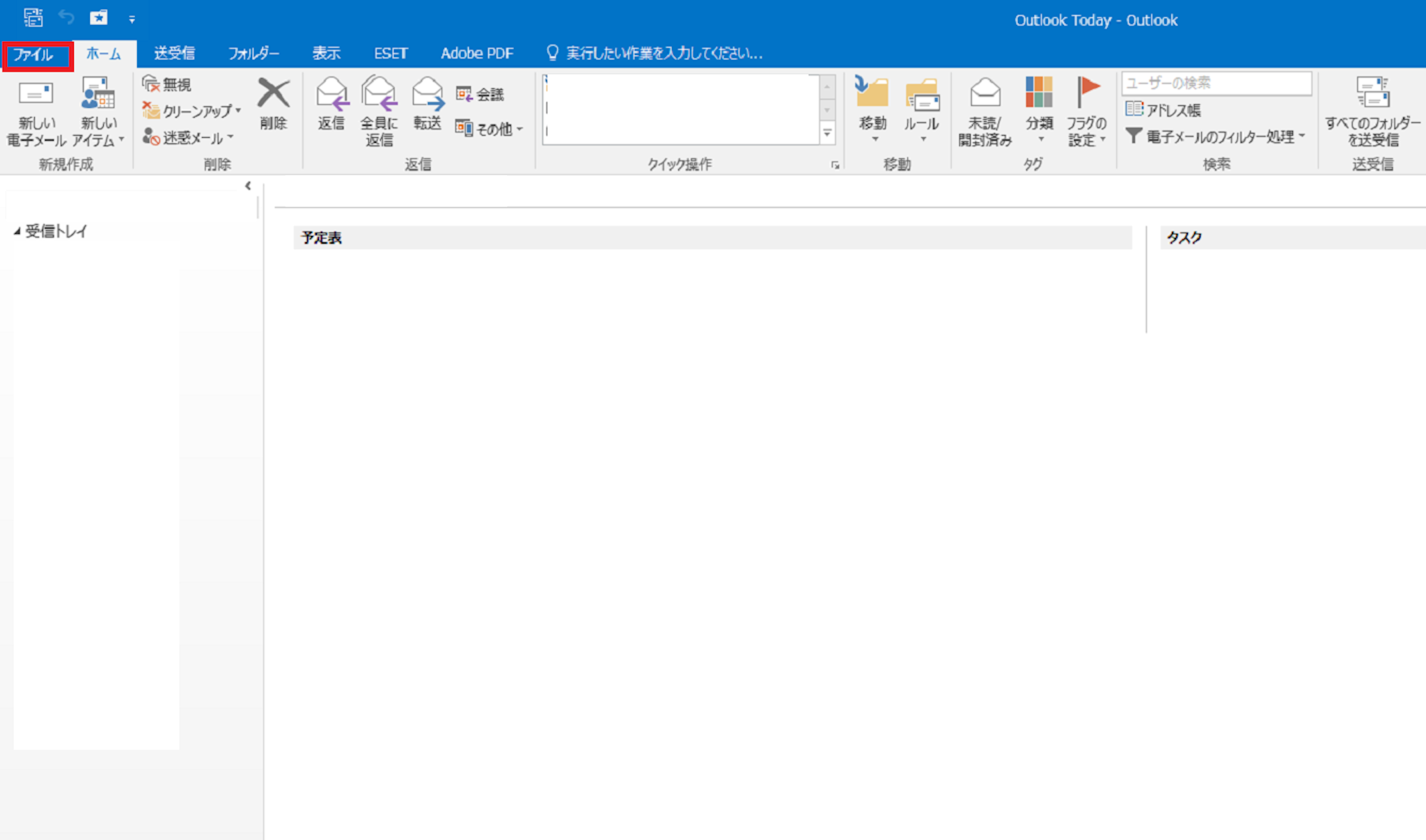
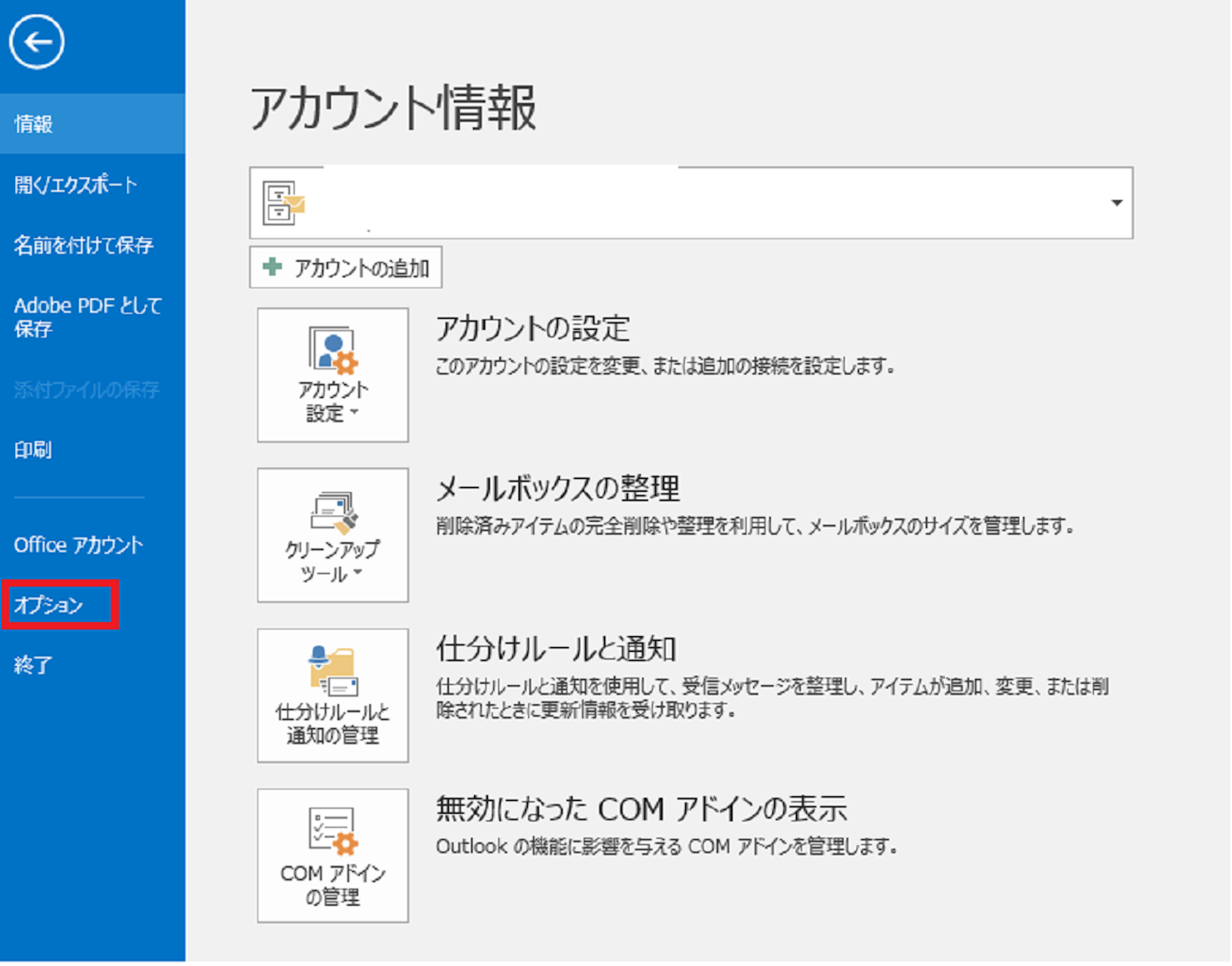
1.「オプション」メニューへアクセスする
クラシック版Outlookでは、「ファイル」タブから「オプション」を選択します。
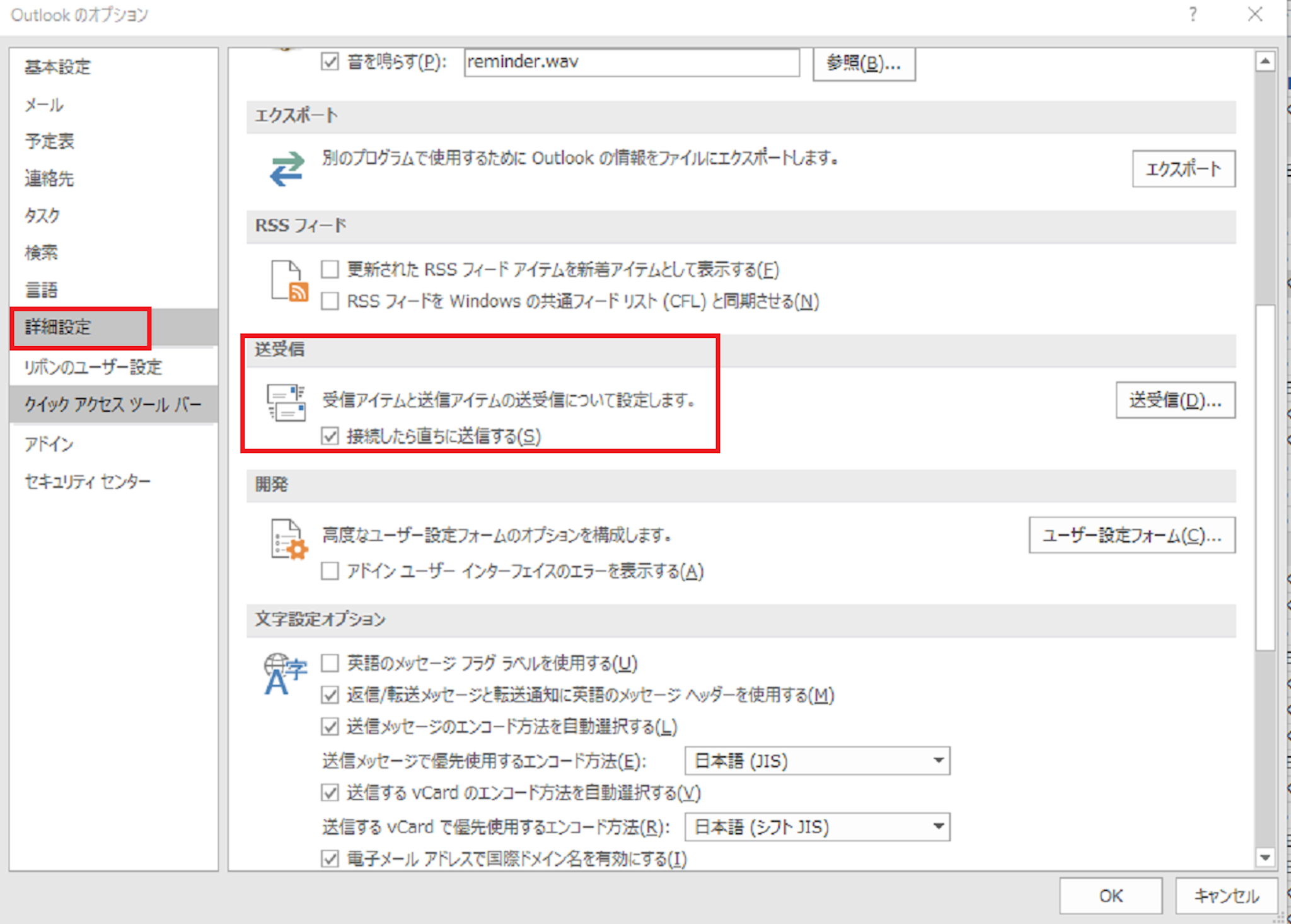
2.「送受信」設定を確認する
「オプション」内の「詳細設定」から「送受信」セクションを開き、送受信グループや接続設定を確認します。
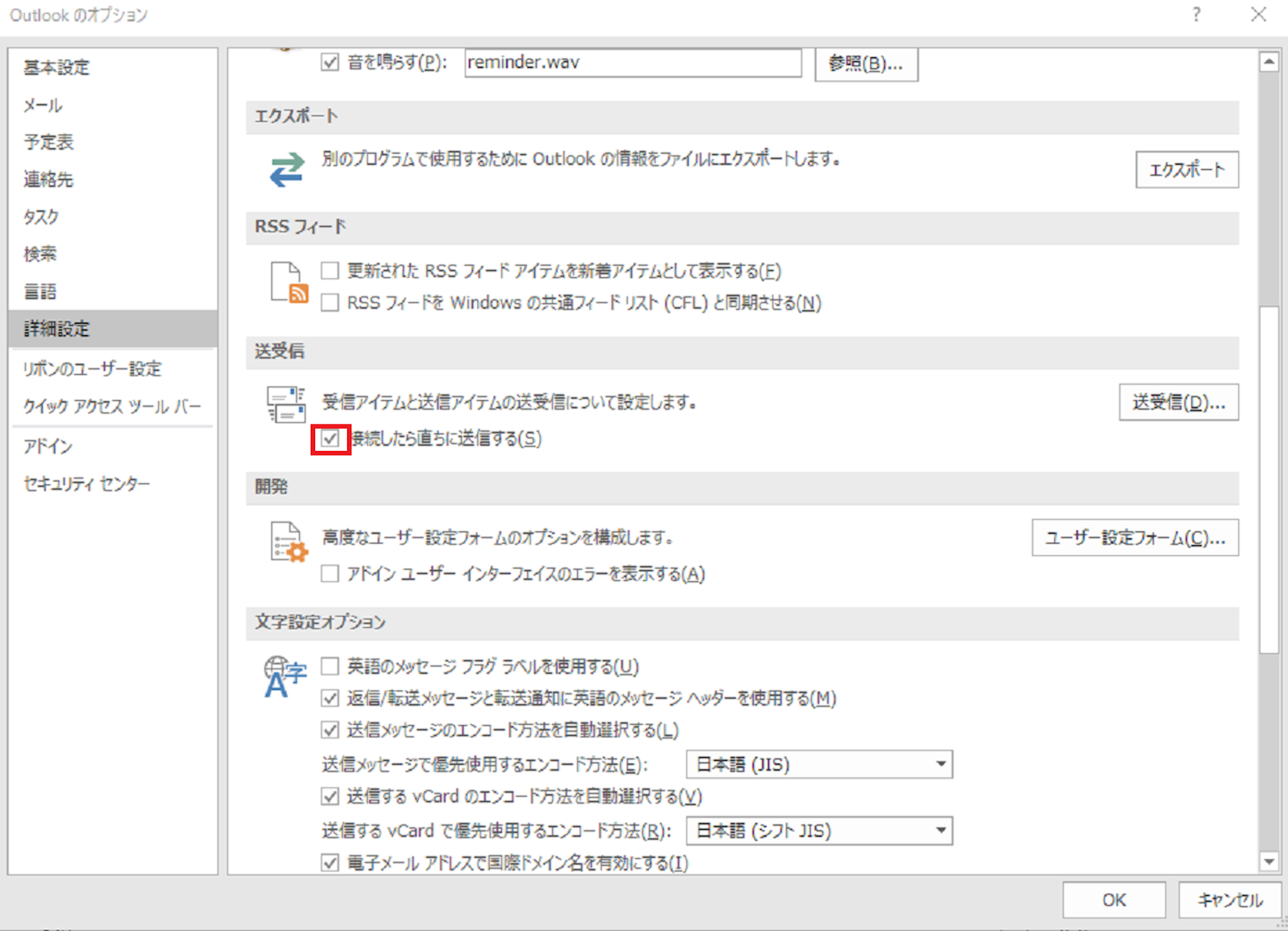
3.「接続したら直ちに送信する」を確認する
「接続したら直ちに送信する」が有効かを確認し、必要に応じてチェックを入れてください。オフライン作業中は送信されないため、画面下部の接続状態も確認しましょう。
4.エラーメッセージを確認する
送信トレイや送受信エラーの画面に、0x800CCC0E、0x800CCC0F、0x8004010Fなどのエラーコードが表示されていないか確認します。コードやメッセージを記録しておくと、認証、ネットワーク、プロファイル、データファイルのどこに問題があるか判断しやすくなります。
新しいOutlookを使っている場合は、アカウントからサインアウトして再ログインする、Windowsの設定からアプリを修復・リセットする方法も有効です。クラシック版Outlookでは、セーフモードで起動してアドインの影響を確認しましょう。
効率的な送信トレイの監視と整理のコツ
送信トレイは定期的に確認し、未送信メールがないかをチェックしましょう。重要なメールが残ったままだと、商談や社内連絡に遅れが出る可能性があります。
クラシック版Outlookを使っている場合は、「数分後に送信する」といった遅延ルールが意図せず設定されていないかも確認してください。新しいOutlookでは、クラシック版ほど細かなルール機能がそろっておらず、ルールのインポート・エクスポートにも対応していません。送信ルールを多用している企業は、移行前に必要な運用が再現できるかを検証することが必要です。
大容量ファイルは直接添付せず、OneDriveやSharePointの共有リンクで送る方法がおすすめです。送信サイズ制限を避けやすく、受信者側の負担も減らせます。
なお、新しいOutlookへの企業向け移行期限は2027年3月まで延期されています。クラシック版Outlookのサポートは2029年4月まで継続予定とされているため、アドインや複雑なルールに依存する環境では、機能差を確認しながら計画的に移行しましょう。
実践!送信トレイに残るメールを解消する手順
ここからは、送信トレイに残ってしまったメールを処理する手順を解説します。
何度も送信ボタンを押すと、通信復旧後に重複送信することがあります。まずはメールの状態と原因を確認し、必要に応じて削除・修正してから再送信しましょう。
トレイに残ったメールを特定する
送信トレイ内のメールを確認し、未送信メールと単なる表示・同期遅延を切り分けます。
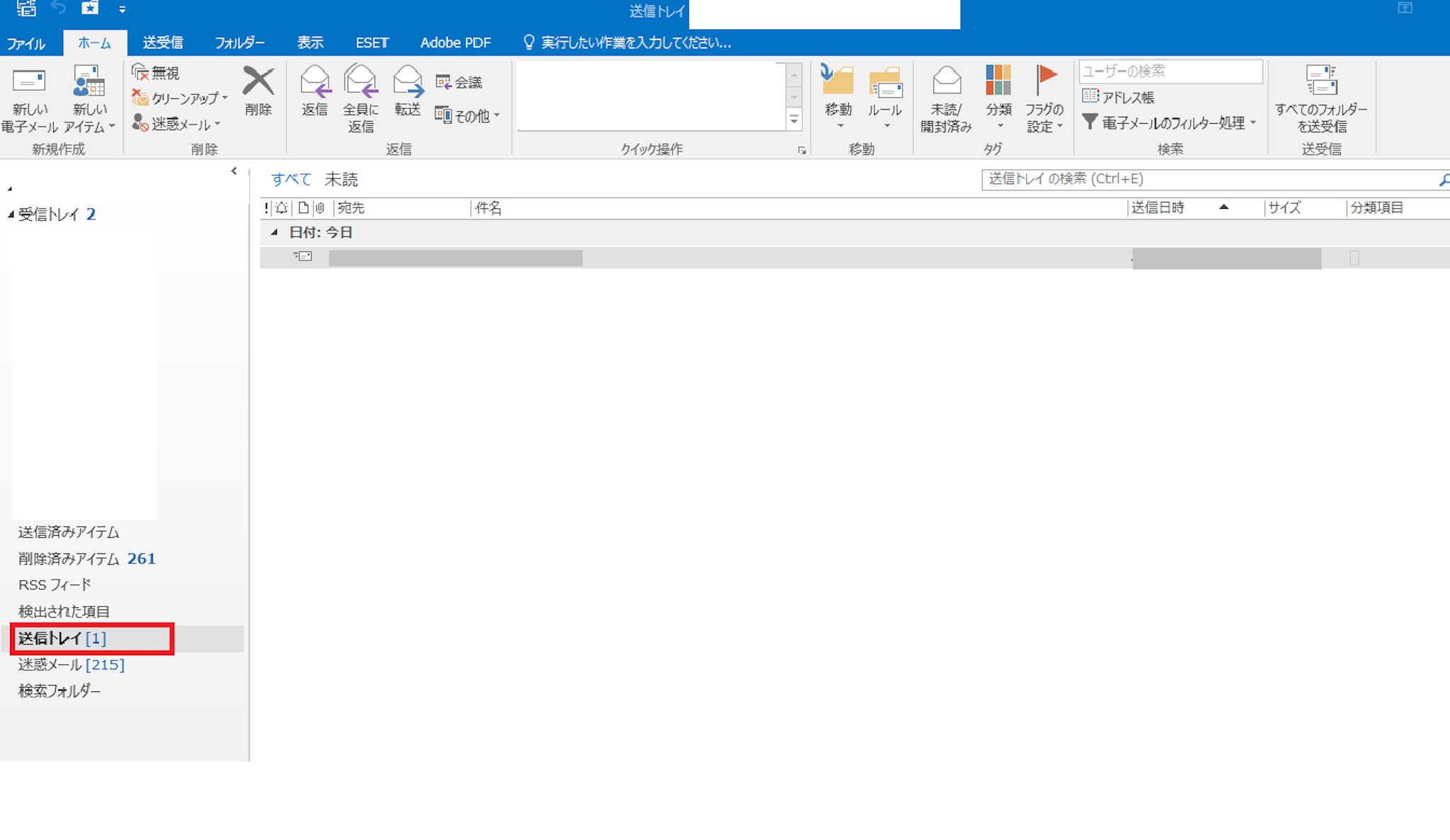
1.送信トレイを開く
Outlookのフォルダー一覧から送信トレイを開きます。
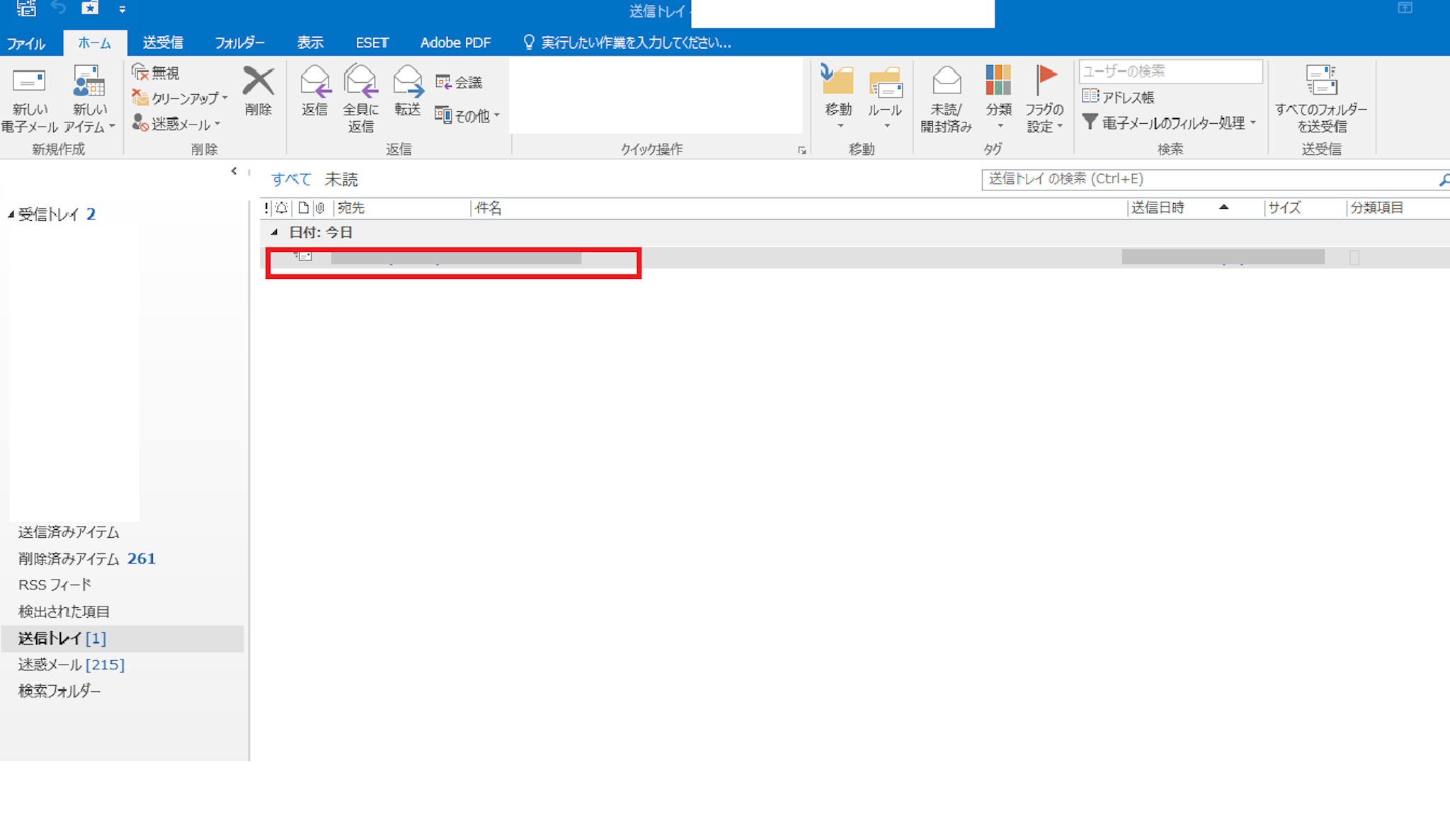
2.未送信メールと送信済みアイテムを確認する
送信トレイに残るメールの宛先、送信日時、添付ファイルを確認します。新しいOutlookでは同期表示の遅れにより、送信済みメールが一時的に送信トレイに見える場合もあるため、送信済みアイテムにも同じメールがないか確認してください。
3.エラーメッセージを確認する
エラーメッセージやエラーコードが表示されている場合は、内容を確認します。容量制限、認証失敗、サーバー接続不可など、表示内容によって次の対処が変わります。
Outlook送信エラーのトラブルシューティング
以下の順番で確認すると、原因を効率よく切り分けられます。

1.オフラインに切り替えて大容量メールを削除・修正する
大容量添付ファイルが原因で送信が繰り返され、メールを削除できない場合は、「送受信」タブから「オフラインで作業」を選び、一時的に通信を遮断します。その後、送信トレイのメールを開いて添付ファイルを削除する、下書きに移動する、またはメール自体を削除します。
処理後にオンラインへ戻し、必要に応じて添付ファイルをクラウド共有リンクに置き換え、新規メールとして再送信しましょう。

2.ネットワーク、サーバー、サービス稼働状況を確認する
インターネット接続、VPN、社内ネットワーク、メールサーバーの状態を確認します。Microsoft 365を利用している場合は、管理者にMicrosoft 365管理センターのサービス正常性ダッシュボードを確認してもらいましょう。
急に複数人で送信遅延や送信失敗が発生した場合は、ローカルの設定変更を急ぐ前に、Exchange Onlineなどサービス側の障害情報を確認するのが有効です。
セキュリティソフトや不要なCOMアドインの干渉が疑われる場合は、Outlookをセーフモードで起動するか、「アドイン」設定から一時的に無効化して送信を試します。

3.メールアカウント設定とデータファイルを再確認する
Outlookの「ファイル」タブから「アカウント設定」を開き、送信サーバー、ポート番号、暗号化方式、認証方式を確認します。
GmailをOutlookで使う場合は、従来型のパスワード認証ではなく、OAuthに対応した接続方式、またはGoogleの2段階認証とアプリパスワードを利用してください。また、GmailのPOP取り込みやGmailifyに依存している場合は、既存ユーザーも2027年1月までに代替手段へ移行することをおすすめします。
Yahoo!メールの場合は、Yahoo!メール側でPOP/SMTPアクセスを許可し、Yahoo!ダイレクトオファーの登録条件を満たしているかを確認します。必要に応じてアプリパスワードを発行し、Outlook側の設定を更新してください。
Exchange OnlineやMicrosoft 365のPOP/IMAP接続を使っている場合は、クライアントや機器がTLS 1.2以上に対応しているかも確認しましょう。2026年8月から12月にかけて、TLS 1.0/1.1によるPOP3・IMAP4接続は段階的に利用できなくなる予定です。
POPアカウントでPSTファイルを利用している場合、PSTをOneDriveなどのクラウド同期フォルダーに置かないでください。クラウド同期は送受信不良、ファイル破損、Outlookのフリーズにつながることがあります。PSTはローカルドライブで管理し、バックアップは別の方法で取得しましょう。
それでも改善しない場合は、新しいOutlookプロファイルを作成してアカウントを再設定します。プロファイル破損や過去の設定が原因であれば、再作成で改善することがあります。
Mac版Outlookで送信トレイへの滞留や同期停止が起きた場合は、OutlookとmacOSを最新バージョンに更新し、オフラインモードを一度オン・オフに切り替えてください。改善しないときは、プロファイルやキャッシュの再作成、必要に応じて従来版Outlook for Macの利用も検討しましょう。
送信ルールのカスタマイズ
送信ルールを利用すると、特定条件のメールに対する処理を自動化できます。ただし、新しいOutlookではクラシック版と同等の細かな送信ルール機能を利用できない場合があります。以下はクラシック版Outlookでの操作を前提とした手順です。
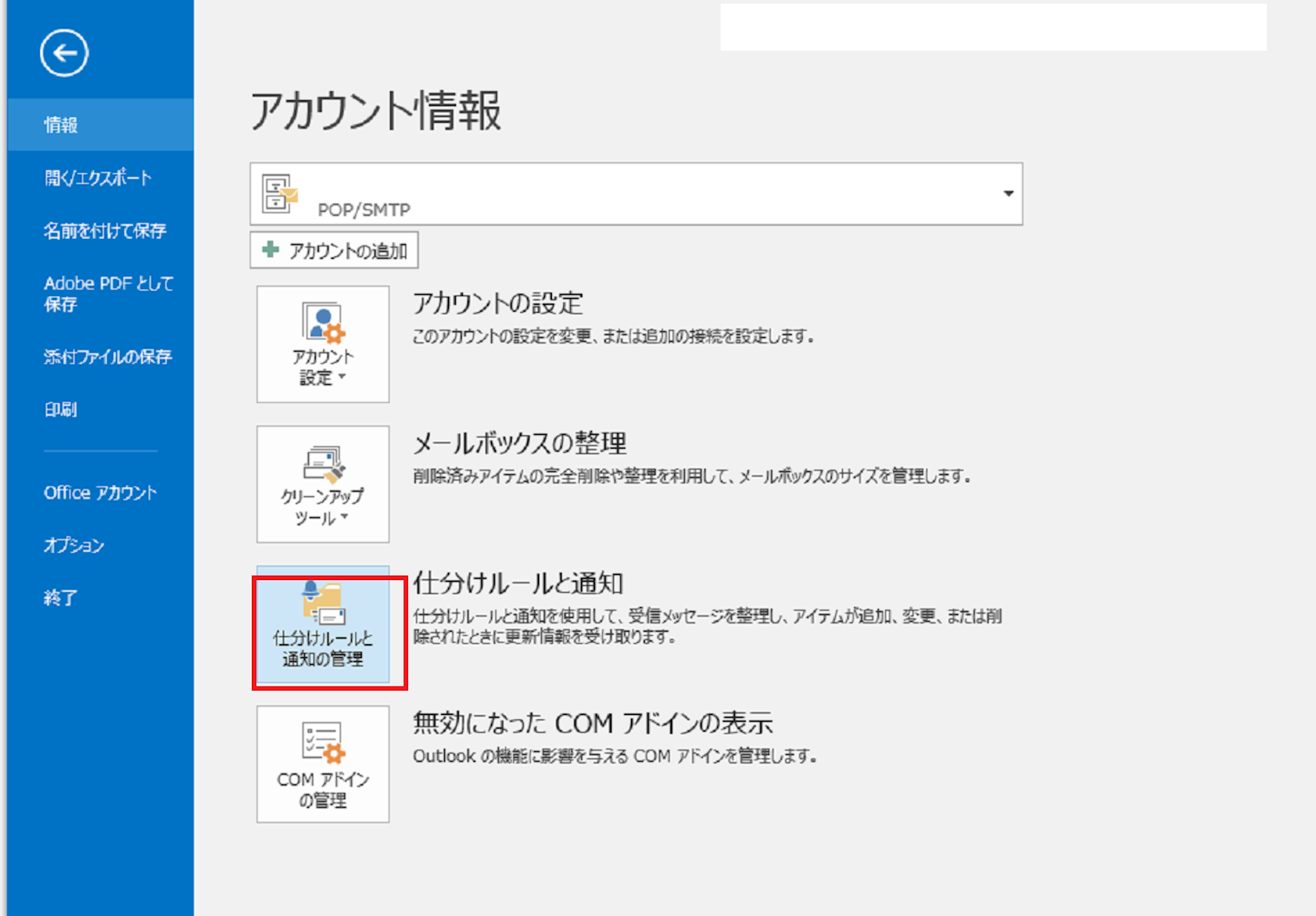
1.送信ルールを設定する
Outlookを開き、「ファイル」タブに移動します。
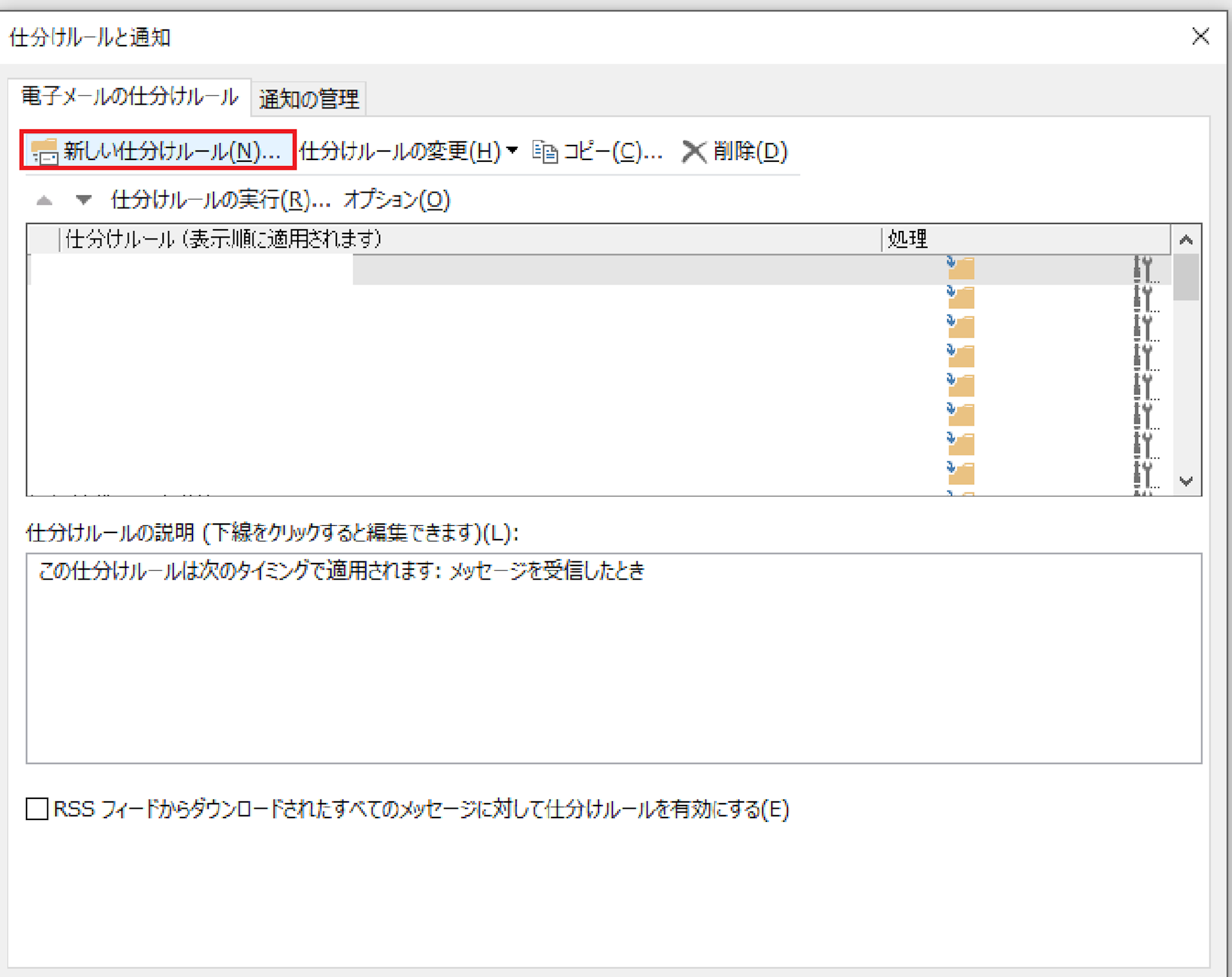
次に「仕分けルールと通知の管理」を選択し、「新しい仕分けルール」から作成を開始します。
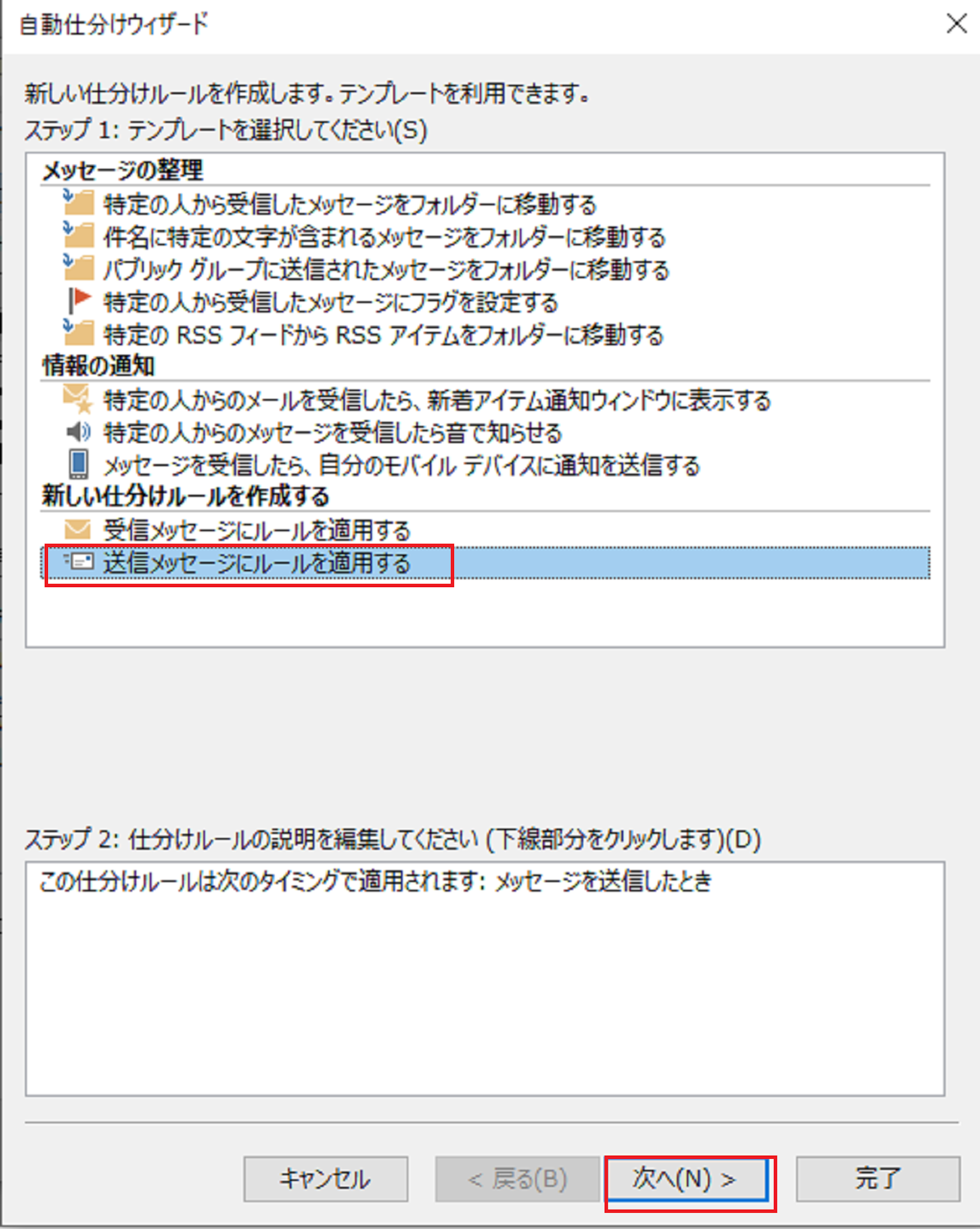
2.送信条件を選択する
自動仕分けウィザードで「送信メッセージにルールを適用する」を選択し、次へ進みます。
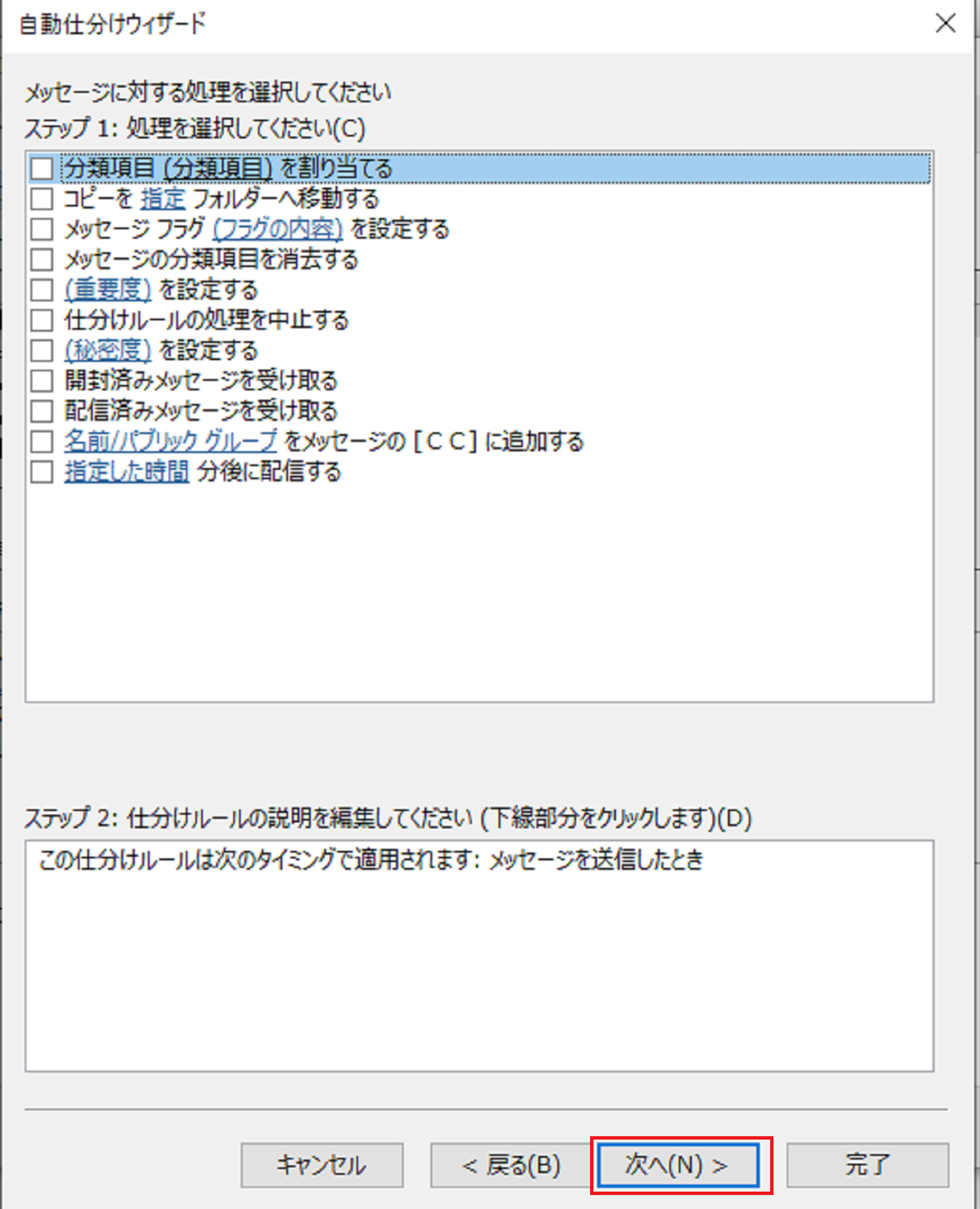
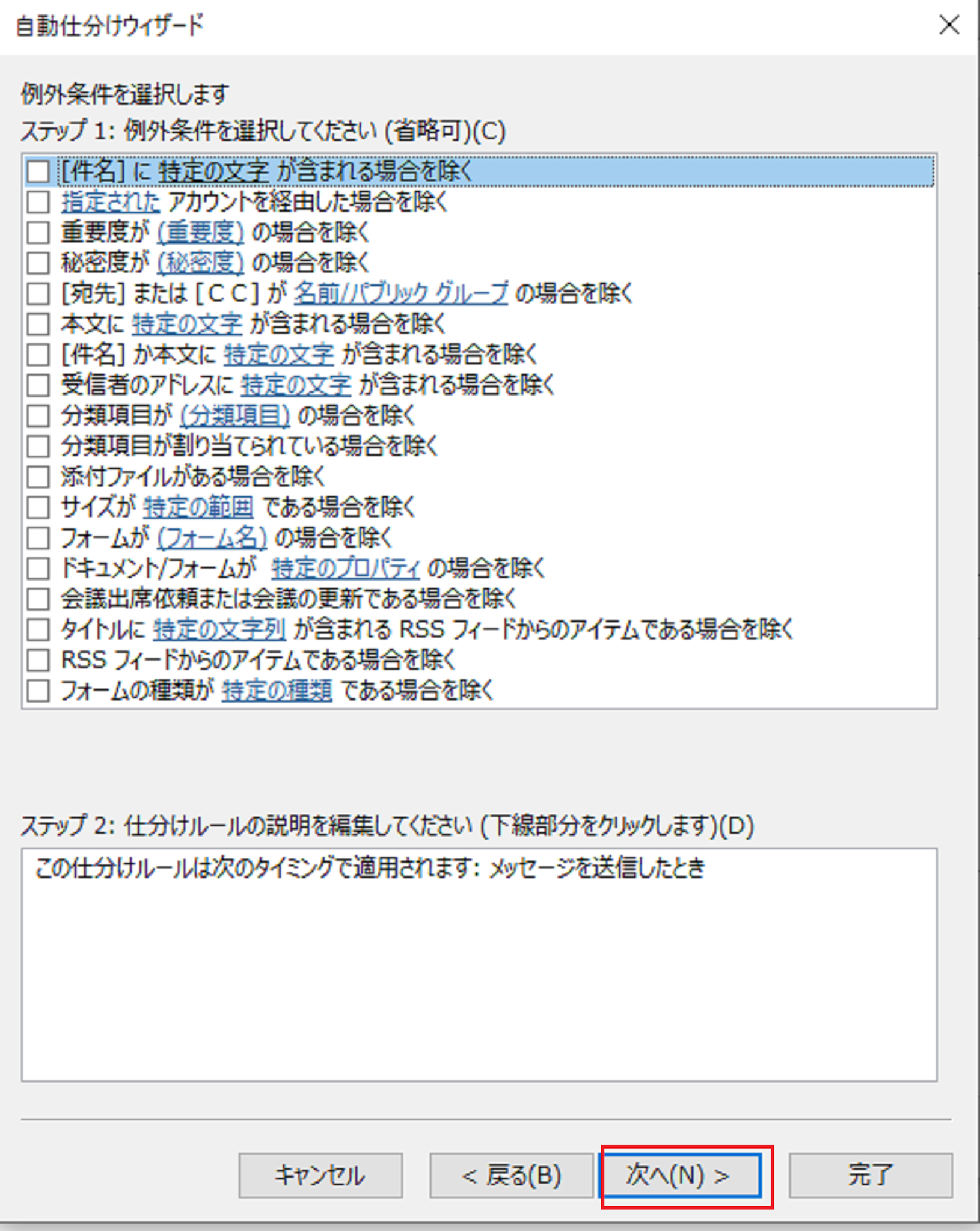
受信者、件名、使用アカウントなどの条件を設定し、特定のメールだけにルールを適用します。
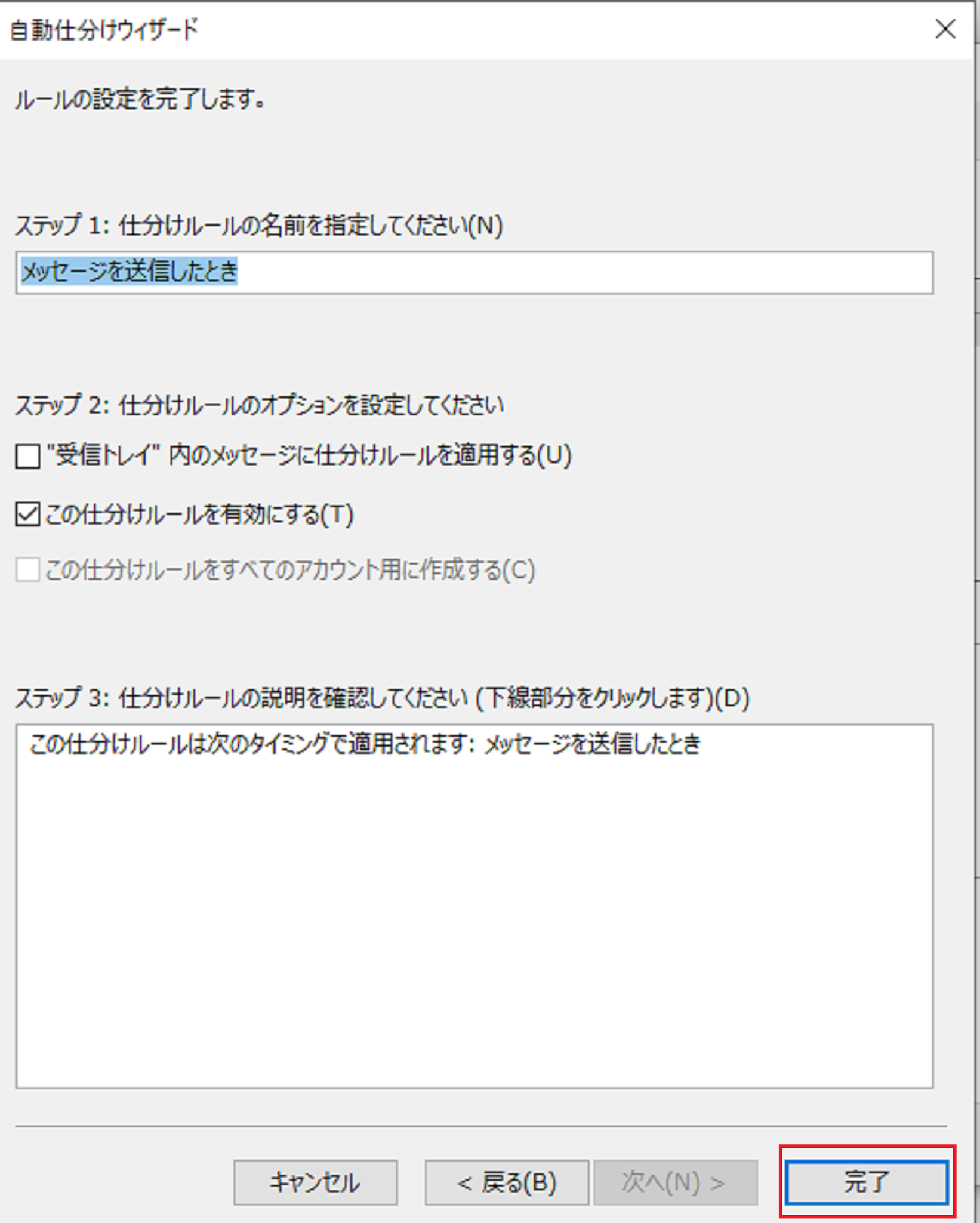
3.アクションを指定する
条件に合致したメールに対して実行するアクションを指定し、最後に「完了」を選択します。
あわせて、意図せず送信を遅らせるルールや、不要になった古いルールがないかを定期的に見直しましょう。ルールが多い環境では、新しいOutlookへ切り替える前に機能差と運用への影響を検証することが重要です。
よくある質問FAQ
Outlookの送信トレイに関するよくある質問と回答を紹介します。
トレイに残るメールはセキュリティリスクがある?
PCとアカウントが適切に管理されていれば、未送信メールが送信トレイに残っているだけで、直ちに第三者へ漏えいするリスクは高くありません。
ただし、重要な連絡が届かないことによる業務上の損失や、後から古いメールが予期せず送信される誤送信のリスクはあります。機密情報を含むメールがDLP機能によって保留されている場合もあるため、表示された警告内容を確認し、必要な承認や修正を行ってください。
メールが送信トレイから消えないのはなぜ?
多い原因は、大容量添付ファイルによる容量超過と、オフライン作業モードです。そのほか、ネットワーク不調、メールサービス側の障害、GmailやYahoo!メールの認証エラー、アドインの干渉、Outlookプロファイルやデータファイルの不具合が考えられます。
削除できない場合は、Outlookをいったんオフライン作業に切り替え、送信トレイのメールを削除または下書きに移動してからオンラインへ戻す方法が有効です。再送信を繰り返す前に、添付ファイル容量、認証設定、サービス障害の有無を確認しましょう。
モバイルでは、利用しているアプリがサポート中かも重要です。Android向けOutlook Liteは2026年5月25日に提供終了となり、以降はメールボックスへのアクセスや新規送受信ができません。Outlook Liteを利用していた場合は、通常版のOutlookモバイルアプリなど、サポート中のアプリへ移行してください。
トレイの問題を解決できない場合の連絡先
基本的なトラブルシューティング、アプリの修復・リセット、プロファイル再作成を試しても改善しない場合は、Microsoftの公式サポート、Microsoftコミュニティ、社内IT部門、またはメールサービス提供元のサポートに相談してください。
Microsoft 365を利用する企業では、管理者がMicrosoft 365管理センターでサービス正常性を確認し、必要に応じてMicrosoftサポートへ問い合わせる方法が確実です。問い合わせ時には、利用中のOutlookの種類、OS、エラーコード、アカウントの種類、発生日時、影響を受けた人数を伝えると調査が進みやすくなります。
まとめ
Outlookでメールが送信トレイに残る原因は、大容量添付ファイル、オフライン作業モード、ネットワーク不調、認証エラー、サービス障害、アドインやセキュリティソフトの干渉、プロファイルやPSTファイルの問題など多岐にわたります。
まずは送信トレイのメール、添付ファイル容量、オフライン設定、エラーコード、送信済みアイテムを確認します。問題のメールを削除できないときはオフライン状態で削除・修正し、その後にアカウント認証、暗号化方式、サービスの稼働状況、Outlookプロファイルを順番に見直しましょう。
GmailのPOP取り込み・Gmailifyの終了予定、Yahoo!メールの外部アクセス要件、Exchange OnlineにおけるTLS 1.0/1.1の段階的廃止、Outlook Liteの提供終了など、サービス側の変更も送信トラブルに直結します。Outlook本体だけでなく、利用中のメールサービスや端末・アプリのサポート状況も定期的に確認することが重要です。
大容量ファイルはクラウド共有リンクを活用し、PSTファイルはローカルで管理し、TLS 1.2以上に対応しない古いクライアントや機器、サポートが終了したアプリは早めに更新しましょう。日々の業務メールを確実に届けるために、基本的なチェックを習慣化することが有効です。
Jicoo(ジクー)について
セールスや採用などのミーティングに関する業務を効率化し生産性を高める日程調整ツール。どの日程調整ツールが良いか選択にお困りの方は、まず無料で使い始めることができサービス連携や、必要に応じたデザインや通知のカスタマイズなどの機能が十分に備わっている日程調整ツールの導入がおすすめです。
チームで使える日程調整ツール「Jicoo」とは?





